
Asistan iFrame ve Script Entegrasyonu
3. Asistan iFrame ve Script Entegrasyonu
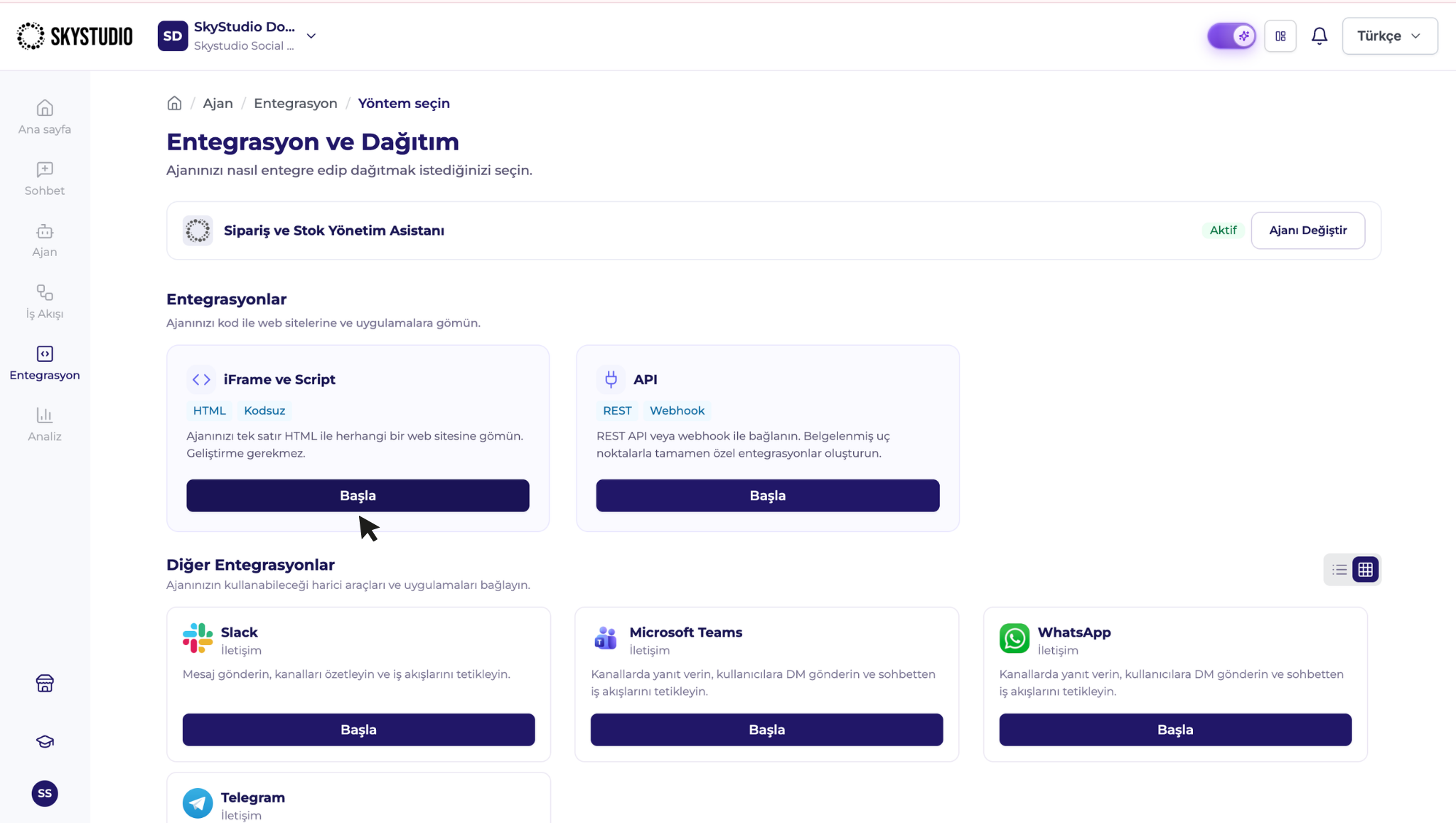
iFrame veya Script yöntemi, asistanı doğrudan bir web sitesi veya web uygulaması içerisinde kullanmanızı sağlar.
Entegrasyon yöntemi seçildikten sonra Başla seçeneğini kullanarak yapılandırmaya geçebilirsiniz.
3.1. Görünüm Seçimi
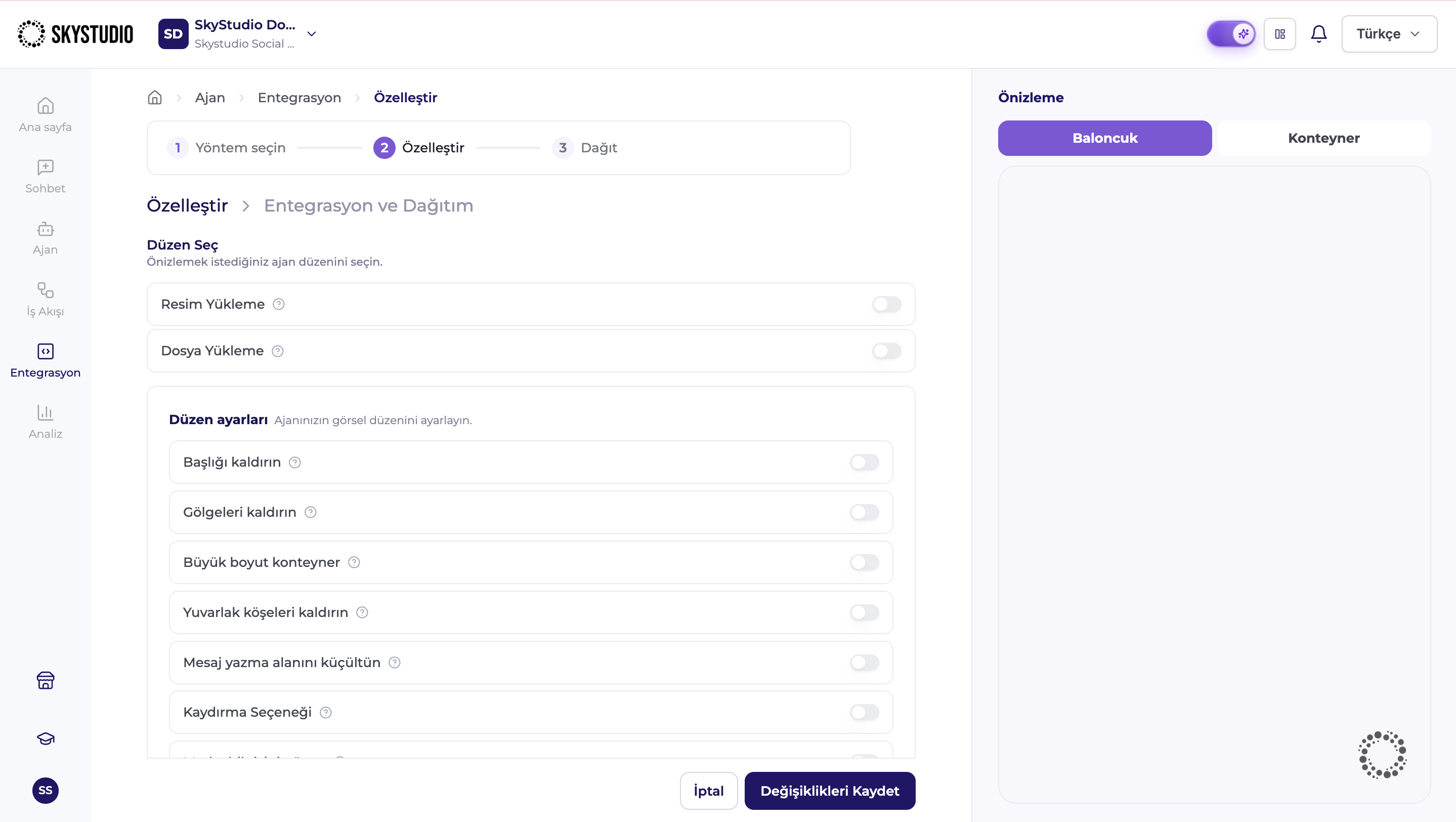
Asistan web sayfasında Baloncuk veya Konteyner görünümünde kullanılabilir.
Baloncuk, asistanın sayfa üzerinde açılıp kapanabilen bir bileşen olarak görüntülenmesini sağlar.
Konteyner, asistan arayüzünün web sayfasının belirli bir bölümünde sabit olarak görüntülenmesini sağlar.
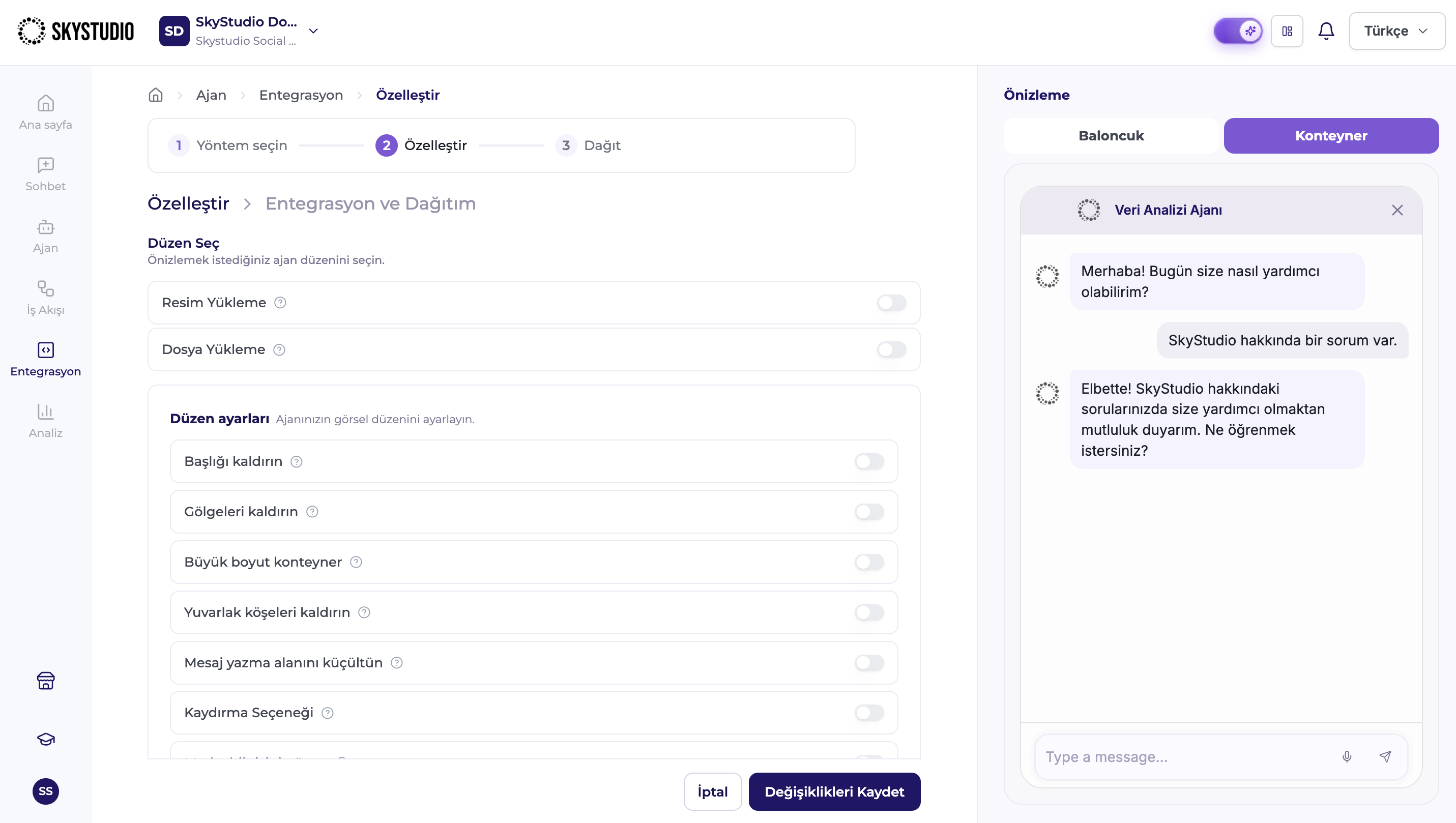
Sağ tarafta bulunan Önizleme alanından iki görünüm arasında geçiş yaparak yapılan değişiklikleri kontrol edebilirsiniz.
3.2. Dosya ve Resim Yükleme
Dosya Yükleme seçeneği, kullanıcıların asistan üzerinden dosya yükleyebilmesini sağlar.
Resim Yükleme seçeneği ise kullanıcıların asistan üzerinden görsel yükleyebilmesini sağlar.
Asistanın kullanım senaryosuna göre bu seçenekleri etkinleştirebilir veya devre dışı bırakabilirsiniz.
3.3. Görünümü Özelleştirme
Asistanın web sayfasındaki görünümü çeşitli seçeneklerle yapılandırılabilir.
Başlığı kaldırın, asistan arayüzündeki başlık alanını gizler.
Gölgeleri kaldırın, bileşenin çevresindeki gölge efektini kaldırır.
Büyük boyut konteyner, konteyner görünümünde daha geniş bir arayüz kullanılmasını sağlar.
Yuvarlak köşeleri kaldırın, bileşenin köşelerini düz hale getirir.
Mesaj yazma alanını küçültün, mesaj giriş alanının daha kompakt görüntülenmesini sağlar.
Kaydırma Seçeneği, içerik alanındaki kaydırma davranışını yapılandırır.
Marka bilgisini göster, asistan arayüzünde marka bilgisinin görüntülenip görüntülenmeyeceğini belirler.
3.4. Başlık ve Logo Konumu
Başlık ve logo konumunu değiştir seçeneğiyle asistan başlığının ve logosunun yatay konumunu değiştirebilirsiniz.
Bu ayar, asistan görünümünün web sitesinin mevcut tasarımına uyarlanmasını sağlar.
3.5. Değişiklikleri Kaydetme
Yaptığınız değişiklikleri sağ taraftaki Önizleme alanından kontrol edebilirsiniz.
Yapılandırmayı tamamladıktan sonra Değişiklikleri Kaydet seçeneğini kullanın.
Kaydedilmeyen değişiklikler canlı entegrasyona veya dağıtım kodlarına yansımayabilir.
3.6. iFrame ile Dağıtım
iFrame entegrasyonunu kullanmak için:
- Dağıt adımına geçin.
- Kullanmak istediğiniz Baloncuk veya Konteyner görünümünü seçin.
- SkyStudio tarafından oluşturulan iFrame kodunu kopyalayın.
- Kodu web sitenizde asistanın görüntülenmesini istediğiniz alana ekleyin.
3.7. Script ile Dağıtım
Script entegrasyonunu kullanmak için SkyStudio tarafından oluşturulan Script kodunu kopyalayarak ilgili web uygulamasına ekleyebilirsiniz.
Script yöntemi özellikle Baloncuk gibi sayfa üzerinde dinamik çalışan entegrasyonlarda kullanılabilir.
SkyStudio tarafından oluşturulan kod içerisindeki anahtar veya tanımlayıcı değerleri değiştirmeyin. Bu değerlerin değiştirilmesi entegrasyonun çalışmamasına neden olabilir.