
Nasıl Ajan Oluşturulur?
SkyStudio Dökümantasyon · Ajan Oluşturma Rehberi
SkyStudio'da belirli bir kullanım amacına göre özelleştirilmiş ajanlar oluşturabilirsiniz. Ajanın görevini, nasıl davranacağını ve kullanıcılarla nasıl iletişim kuracağını oluşturma ekranındaki ayarlar üzerinden belirleyebilirsiniz.
Yeni bir ajan oluştururken SkyBuilder desteğinden yararlanabilir veya tüm alanları kendiniz yapılandırarak ajanınızı oluşturabilirsiniz.
Bölüm 1 — Başlarken
Bu bölüm, ajan oluşturma sürecine genel bir bakış sunar. Ekranı tanıyıp ilk ajanınızı oluşturmak için gereken temel bilgileri içerir.
1.1 Ajan Ekranına Giriş
Ajanlarınızı görüntülemek ve yeni bir ajan oluşturmak için sol menüde bulunan Ajan seçeneğine tıklayın.
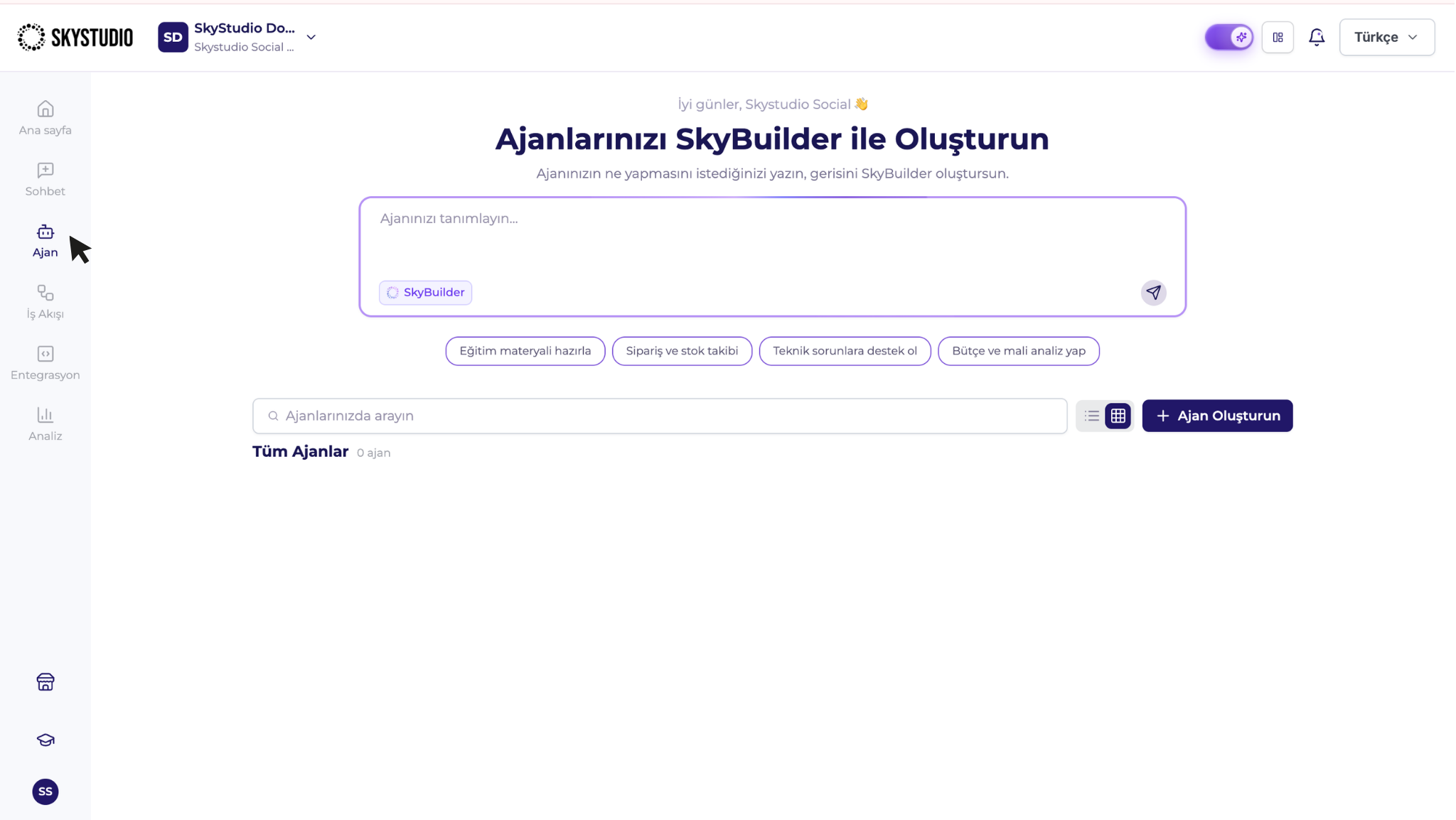
Ajan Listesi
Ajan ekranında daha önce oluşturduğunuz ajanları görüntüleyebilir, ajanlarınız arasında arama yapabilir ve mevcut ajanları düzenleyebilirsiniz.
Sık kullandığınız ajanlar Son Kullanılanlar bölümünde ayrıca gösterilir.
Ajan Kartı İşlemleri
Her ajan kartında ajana ait temel bilgiler ve kullanılabilecek işlemler bulunur.
| İşlem | Ne yapar |
|---|---|
| Başlat | İlgili ajanla sohbet başlatır |
| Ajanı Düzenle | Mevcut yapılandırmayı değiştirmenizi sağlar |
1.2 Yeni Ajan Oluşturma
Yeni bir ajan oluşturmak için Ajan ekranının sağ üst kısmında bulunan + Ajan Oluşturun butonuna tıklayın.
Oluşturma Ekranının Yapısı
Ajan oluşturma ekranı açıldığında yapılandırma alanları sol tarafta, SkyBuilder ise sağ tarafta görüntülenir.
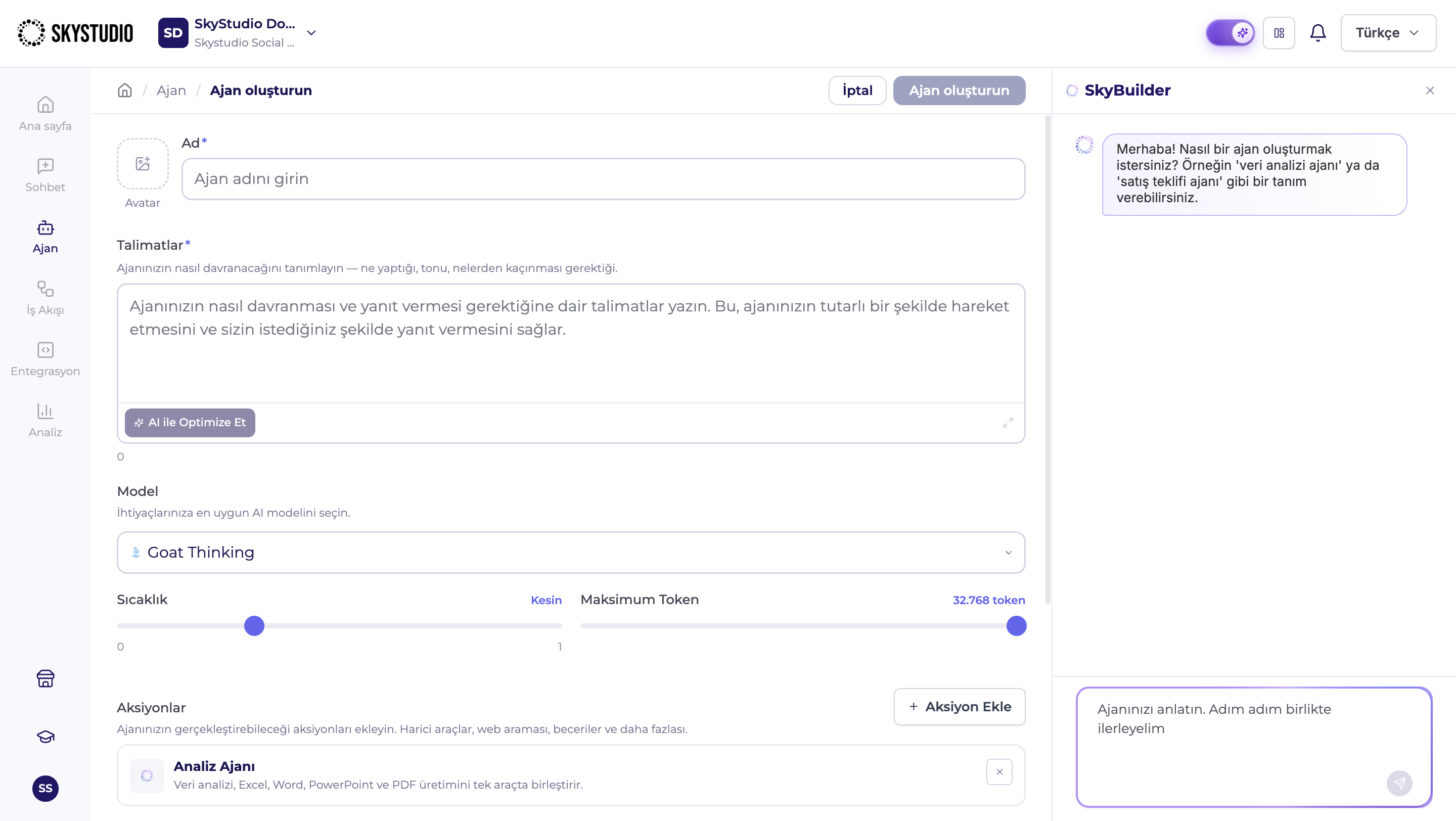
Ajan oluşturma ekranının ilk bölümünde Ad, Avatar ve Talimatlar alanları bulunur. Ad ve Talimatlar zorunlu, Avatar ise isteğe bağlıdır.
İki Oluşturma Yöntemi
Ajanınızı iki farklı yöntemle oluşturabilirsiniz:
| Yöntem | Nasıl çalışır |
|---|---|
| SkyBuilder ile | Oluşturmak istediğiniz ajanı doğal dilde anlatırsınız, SkyBuilder yapılandırmayı hazırlar |
| Manuel | Alanları doğrudan kendiniz doldurarak yapılandırırsınız |
SkyBuilder desteğini kullanmak istemiyorsanız alanları doğrudan kendiniz doldurarak da ajanınızı yapılandırabilirsiniz.
1.3 SkyBuilder ile Oluşturma
SkyBuilder, ajan oluşturma sürecinde size yardımcı olan yapay zeka destekli oluşturma asistanıdır. Oluşturmak istediğiniz ajanı doğal dilde SkyBuilder'a anlatabilir ve yapılandırma sürecinde adım adım ilerleyebilirsiniz.
Örneğin oluşturmak istediğiniz ajanı:
Satış tekliflerini analiz eden ve tekliflerdeki önemli farklılıkları kullanıcıya özetleyen bir ajan oluşturmak istiyorum.
şeklinde tarif edebilirsiniz.
SkyBuilder'ın Kullanılabildiği Alanlar
SkyBuilder yalnızca ajan oluştururken değil, yapılandırma alanlarını güncellerken de kullanılabilir:
| Alan | SkyBuilder desteği | Ayrıntı |
|---|---|---|
| Talimatlar | 5 adımlı yönlendirme | Bölüm 2.2 |
| Model Ayarları | Doğal dille güncelleme | Bölüm 3.4 |
1.4 Zorunlu ve İsteğe Bağlı Alanlar
Ajanınızı oluşturmak için tüm alanları doldurmanız gerekmez. Aşağıdaki tablo hangi alanların zorunlu olduğunu gösterir:
| Alan | Durum | Bölüm |
|---|---|---|
| Ad | Zorunlu | 1. Kimlik Ayarları |
| Talimatlar | Zorunlu | 2. Talimatlar |
| Avatar | İsteğe bağlı | 1. Kimlik Ayarları |
| Model Ayarları | İsteğe bağlı | 3. Model Ayarları |
| Aksiyonlar | İsteğe bağlı | 4. Aksiyonlar |
| Bilgi Kaynakları | İsteğe bağlı | 5. Bilgi |
| Gelişmiş Ayarlar | İsteğe bağlı | 6. Gelişmiş Ayarlar |
| Notlar | İsteğe bağlı | 7. Tanımlayıcı Alanlar |
| İlk Önerilen Yönlendirmeler | İsteğe bağlı | 7. Tanımlayıcı Alanlar |
Ajanınızın Ad, isteğe bağlı Avatar ve Talimatlar bilgilerini belirledikten sonra aynı ekran üzerinden diğer yapılandırma alanlarına geçebilirsiniz.
1.5 Adım Adım Ajan Oluşturma
Aşağıdaki akış, bir ajanı baştan sona oluşturmak için izlenecek adımları özetler. Her adımın ayrıntısı Bölüm 2'deki ilgili başlıkta anlatılmıştır.
Adım 1 — Ajan ekranını açın
Sol menüden Ajan seçeneğine tıklayın, ardından sağ üstteki + Ajan Oluşturun butonuna basın.
Ayrıntı: 1.2 Yeni Ajan Oluşturma
Adım 2 — Yöntemi seçin
Ajanı SkyBuilder'a doğal dille anlatarak veya alanları kendiniz doldurarak oluşturabilirsiniz.
Ayrıntı: 1.3 SkyBuilder ile Oluşturma
Adım 3 — Ada ve avatar belirleyin
Ad alanına ajanın görevini açıkça ifade eden bir isim yazın. İsterseniz Avatar ekleyin.
Adım 4 — Talimatı yazın
Ajanın rolünü, görevlerini, tonunu, yanıt formatını ve sınırlarını Talimatlar alanında tanımlayın. Bu alan zorunludur.
Adım 5 — Model ayarlarını yapın
Ajanın kullanacağı modeli seçin; gerekiyorsa Sıcaklık ve Maksimum Token değerlerini ayarlayın.
Adım 6 — Yetenek ve bilgi kaynağı ekleyin
Ajanın sohbet dışında işlem yapmasını istiyorsanız Aksiyonlar, kendi dokümanlarınızdan yanıt vermesini istiyorsanız Bilgi bölümünü kullanın.
Ayrıntı: Bölüm 2 › 4. Ajana Yetenek Ekleme · Bölüm 2 › 5. Ajana Bilgi Kaynağı Ekleme
Adım 7 — Gelişmiş ayarları ve tanımlayıcı alanları düzenleyin
Hafıza, Takip Soruları gibi özellikleri ihtiyacınıza göre açın; Notlar ve İlk Önerilen Yönlendirmeler alanlarını doldurun.
Ayrıntı: Bölüm 2 › 6. Ajanda Gelişmiş Ayarlar · Bölüm 2 › 7. Ajanı Tanımlama
Adım 8 — Kontrol edin ve oluşturun
Yaptığınız yapılandırmaları son kez gözden geçirip Ajan Oluşturun butonuna tıklayın.