
E-posta Oluşturma Ve Düzenleme
11. E-posta Oluşturma ve Düzenleme
SkyStudio Chat üzerinden farklı kullanım amaçlarına uygun e-posta taslakları oluşturabilirsiniz. Oluşturulan e-posta, sohbet içerisinde özel bir e-posta kartı olarak görüntülenir. Taslağı yapay zeka desteğiyle revize edebilir veya düzenleme panelini kullanarak manuel olarak değiştirebilirsiniz.
11.1. E-posta Oluşturma
E-posta oluşturmak için mesaj alanına hazırlamak istediğiniz e-postanın amacını doğal dilde yazın.
Örneğin:
Ekibe cuma günü ofiste yapılacak toplantıyı hatırlatan profesyonel bir e-posta hazırla.
SkyStudio, e-postayı oluşturmak için ihtiyaç duyduğu bilgiler eksikse sohbet içerisinde ek sorular sorabilir.
Örneğin:
- E-posta kime gönderilecek?
- Toplantı gündeminde özellikle belirtilmesini istediğiniz konular var mı?
- E-postada iletilmesini istediğiniz ek bir bilgi var mı?
Gerekli bilgiler sağlandıktan sonra e-posta taslağı oluşturulur ve sohbet içerisinde görüntülenir.
11.2. E-posta Kartı
Oluşturulan e-posta taslağı sohbet içerisinde özel bir e-posta kartı olarak görüntülenir.
E-posta kartında aşağıdaki alanlar yer alır:
- Gönderen: E-postayı gönderecek kullanıcı bilgisi.
- Alıcı: E-postanın gönderileceği kişinin e-posta adresi.
- Konu: E-postanın konu başlığı.
- İçerik: Oluşturulan e-posta metni.
Alıcı bilgisi henüz belirtilmemişse bu alan Alıcı eklenmedi şeklinde görüntülenebilir.
E-posta kartının alt bölümündeki seçenekleri kullanarak taslak üzerinde farklı işlemler gerçekleştirebilirsiniz:
- Tarayıcıda açın: E-posta taslağını tarayıcı üzerinden açmanızı sağlar.
- Kopyala: E-posta içeriğini kopyalamanızı sağlar.
- Düzenle: E-posta taslağını manuel olarak düzenleyebileceğiniz paneli açar.
- Diğer işlemler: Üç nokta menüsü üzerinden kullanılabilir ek işlemlere erişmenizi sağlar.
11.3. E-postayı Revize Etme
E-posta kartında bulunan Revize Et alanını kullanarak oluşturulan e-posta taslağını yapay zeka desteğiyle hızlı bir şekilde yeniden düzenleyebilirsiniz.
Kullanılabilir seçenekler arasında:
- Daha kısa
- Daha resmi
- Daha samimi
- Daha güçlü CTA
bulunur.
Değişikliklerinizi hazır seçeneklerle sınırlı kalmadan sohbet üzerinden doğal dilde de belirtebilirsiniz.
Örneğin:
- Metni daha kısa hale getir.
- Daha resmi bir dil kullan.
- Konu başlığını değiştir.
- İngilizce olarak yeniden hazırla.
- Son paragraftaki çağrıyı daha güçlü hale getir.
Bu şekilde mevcut e-posta taslağını yeniden oluşturmadan aynı konuşma içerisinde geliştirmeye devam edebilirsiniz.
11.4. E-posta Taslağını Manuel Düzenleme
E-posta kartındaki Düzenle seçeneğine tıkladığınızda ekranın sağ tarafında E-posta taslağı paneli açılır.
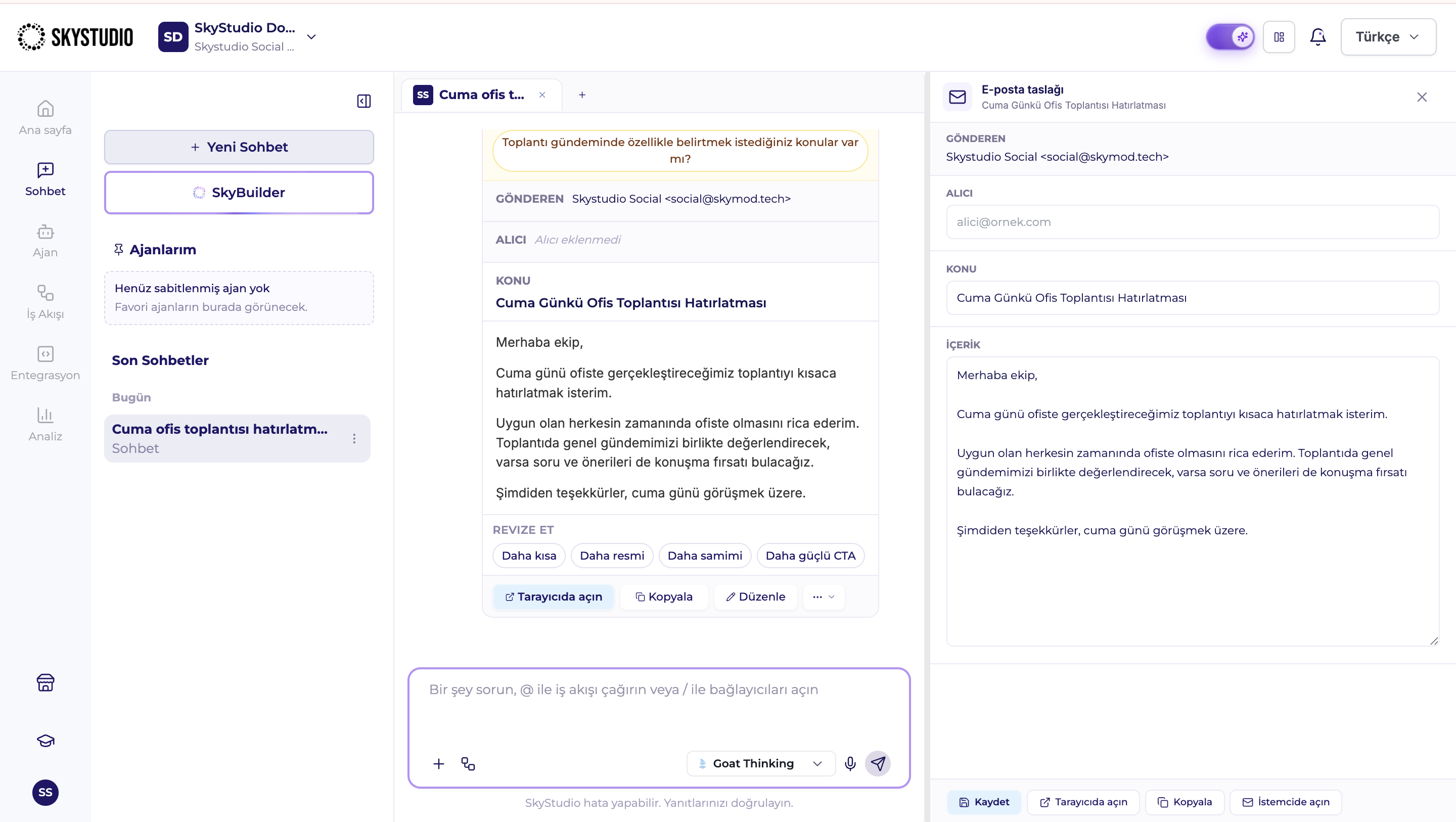
Bu panel üzerinden:
- Gönderen
- Alıcı
- Konu
- İçerik
alanlarını görüntüleyebilir ve düzenlenebilir alanlarda gerekli değişiklikleri yapabilirsiniz.
Örneğin alıcı bilgisi e-posta oluşturulurken belirtilmemişse Alıcı alanına e-posta adresini manuel olarak ekleyebilirsiniz. Konu ve içerik alanlarını da ihtiyacınıza göre değiştirebilirsiniz.
Düzenlemelerinizi tamamladıktan sonra Kaydet seçeneğini kullanarak değişiklikleri kaydedebilirsiniz.
Panelin alt bölümünde ayrıca:
- Tarayıcıda açın
- Kopyala
- İstemcide açın
seçenekleri bulunur.
İstemcide açın seçeneğini kullanarak hazırlanan e-postayı cihazınızdaki uygun e-posta istemcisinde açabilirsiniz.
Bu yapı görseldeki gerçek akışı daha iyi anlatıyor: prompt → gerekirse ek soru → e-posta kartı → hızlı revize → Düzenle → sağ panelde manuel düzenleme → Kaydet/Tarayıcı/Kopyala/İstemcide aç.