
Analiz Ajanı
7. Analiz Ajanı
Analiz Ajanı, SkyStudio Chat içinde dosya ve veriler üzerinde kapsamlı analizler yapmanıza yardımcı olan bir sohbet aracıdır. Verileri özetleme, hesaplama, karşılaştırma, tablo ve grafik oluşturma, eğilimleri inceleme, dokümanları özetleme ve analiz sonuçlarından çıktı dosyası hazırlama gibi görevlerde kullanılabilir.
Dosyalarınızı ekledikten sonra yapmak istediğiniz işlemi doğal dilde yazabilirsiniz. Kod veya formül yazmanız gerekmez.
7.1. Analiz Ajanını Kullanma
-
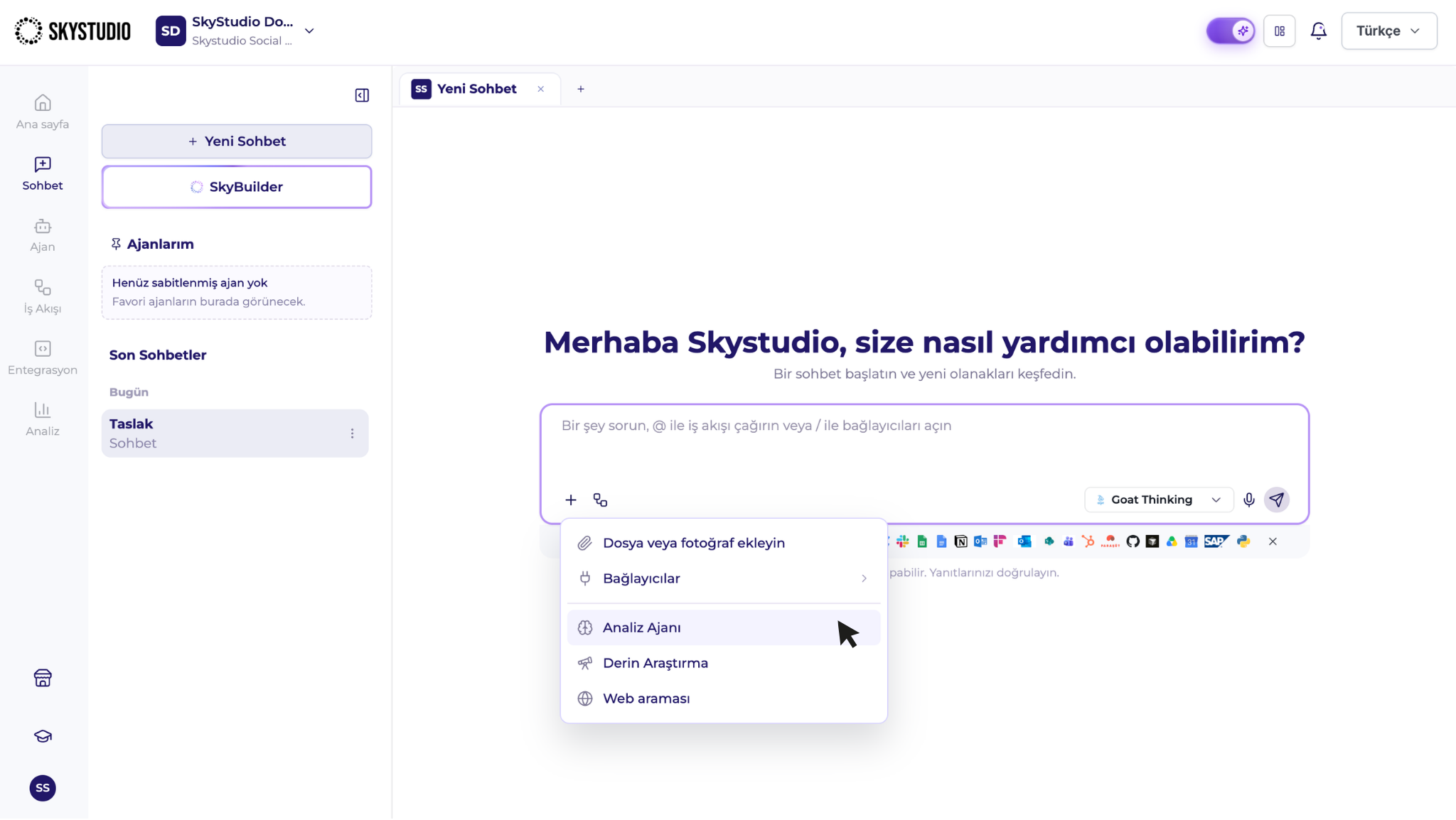
Mesaj alanındaki + ikonuna tıklayın.
-
Açılan menüden Analiz Ajanı seçeneğini seçin.
-
Analiz etmek istediğiniz dosyaları ekleyin.
-
Yapılmasını istediğiniz işlemi açık bir biçimde yazın ve gönderin.
Örneğin şu istekleri yazabilirsiniz:
- Bu Excel dosyasındaki satışları aylara göre analiz et.
- En çok satış yapan beş ürünü belirle.
- Eksik veya tutarsız kayıtları bul.
- Satış eğilimlerini grafiklerle göster.
- Bu dokümanı özetle.
- İki dosyadaki verileri karşılaştır.
Desteklenen Dosya Türleri
| Dosya türü | Desteklenen uzantılar |
|---|---|
| Metin tabanlı veri dosyaları | .csv, .tsv |
| Excel dosyaları | .xlsx, .xls, .xlsm |
| Yapılandırılmış veri dosyaları | .json |
| PDF belgeleri | .pdf |
| Word belgeleri | .docx |
Not: Doküman dosyaları en fazla 100 MB, ses dosyaları ise en fazla 250 MB boyutunda olabilir.
Dosya eklendikten sonra, isteğinizde analizde kullanılacak alanları, filtreleri ve istediğiniz sonucu belirtin. Örneğin: “Tarih, Ürün, Bölge ve Toplam Tutar sütunlarını kullan; yalnızca 2026 yılı kayıtlarını incele ve aylık değişim oranını hesapla.”
7.2. Analizi Geliştirme
İlk sonuç ihtiyacınızı tam karşılamıyorsa dosyaları yeniden eklemeniz veya yeni bir sohbet başlatmanız gerekmez. Aynı analiz içinde ek talimatlar vererek sonucu geliştirebilirsiniz.
Örnek ek talimatlar:
- Yalnızca 2026 yılı verilerini kullan.
- Sonuçları bölgelere göre ayır.
- Tabloya yüzde değişim sütunu ekle.
- Grafiklere daha açıklayıcı başlıklar ekle.
- Sonuçları yönetici özeti şeklinde hazırla.
İsteğinizde aşağıdaki ayrıntıları belirtmek, daha hedefe uygun sonuç almanıza yardımcı olur:
- Kullanılacak sütunlar veya bölümler
- İncelenecek tarih aralığı, kategori ya da kayıt grubu
- Hesaplama veya karşılaştırma yöntemi
- Hedef kitle ve ayrıntı seviyesi
- İstenen tablo, grafik, rapor veya sunum düzeni
7.3. Çıktı Dosyası Oluşturma
Analiz sonucunu sohbet içinde görüntülemenin yanı sıra dosya olarak da alabilirsiniz. İstediğiniz çıktı formatını ve dosyada bulunmasını istediğiniz bölümleri mesajınızda belirtin.
Analiz Ajanı şu çıktı türlerini destekler:
- Excel
- Word
- HTML
- PowerPoint
Örneğin: “Analiz sonuçlarını Excel dosyası olarak oluştur. İlk sayfada özet, ikinci sayfada ayrıntılı veriler ve üçüncü sayfada grafikler yer alsın.”
Çıktı İsteği Örnekleri
Excel: “Sonuçları Excel dosyası olarak oluştur. Özet, Ayrıntılı Veriler ve Grafikler adında üç sayfa ekle.”
PDF: “Bu analizden başlıklar, tablolar ve grafikler içeren bir PDF raporu oluştur. Raporu üst yönetime sunulacak şekilde hazırla.”
Word: “Bulguları başlıklar ve öneriler içeren düzenlenebilir bir Word raporu olarak oluştur.”
HTML: “Analiz sonuçlarını başlıklar, tablolar ve grafikler içeren bir HTML raporu olarak oluştur.”
PowerPoint: “Bu verilerden sekiz slaytlık bir PowerPoint sunumu oluştur. Yönetici özeti, temel bulgular, grafikler ve sonuç bölümü yer alsın.”
7.4. Örnek Kullanım Senaryoları
Satış Verilerini Analiz Etme
“Satışları aylara, ürünlere ve bölgelere göre analiz et. En yüksek ve en düşük performans gösteren ürünleri belirle. Sonuçları grafiklerle birlikte Excel dosyası olarak oluştur.”
Anket Sonuçlarını İnceleme
“Anket cevaplarını analiz et. Memnuniyet oranlarını hesapla, en sık verilen cevapları belirle ve sonuçları PDF raporu olarak hazırla.”
Finansal Rapor Oluşturma
“Gelir ve giderleri aylara göre karşılaştır. Kârlılık oranlarını hesapla, önemli değişimleri açıkla ve sonucu yönetici sunumu olarak PowerPoint formatında oluştur.”
Doküman Özetleme
“Bu dokümanı incele. Ana başlıkları, önemli kararları, riskleri ve yapılması gereken işlemleri özetleyen bir Word raporu oluştur.”
Birden Fazla Dosyayı Karşılaştırma
“Eklediğim dosyalardaki verileri karşılaştır. Ortak ve farklı kayıtları belirle, değişimleri yüzde olarak hesapla ve karşılaştırmalı bir Excel raporu oluştur.”
7.5. Daha İyi Sonuç Almak İçin Öneriler
- İsteğinizi açık ve ayrıntılı yazın. “Bu dosyayı analiz et” yerine hangi hesaplamaların veya karşılaştırmaların yapılmasını istediğinizi belirtin.
- Birden fazla sütun veya bölüm içeren dosyalarda kullanılacak alanları açıkça yazın.
- Tarih aralığı, kategori veya bölge gibi filtreleri talebinize ekleyin.
- Rapor veya sunum hazırlatırken hedef kitleyi ve beklediğiniz ayrıntı düzeyini belirtin.
- Excel, CSV ve TSV dosyalarında sütun başlıklarını açıklayıcı yazın; veri türlerini ve tarih biçimlerini tutarlı kullanın. Boş satırları, gereksiz başlıkları ve birleştirilmiş hücreleri mümkün olduğunca azaltın.
7.6. Sık Karşılaşılan Durumlar
Analiz Beklenen Sonucu Vermiyor
Talebinizi ayrıntılandırın. Örneğin “Satışları incele” yerine “2026 yılı satışlarını aylara göre grupla; toplam satış tutarını, ortalama sipariş değerini ve önceki aya göre değişim oranını hesapla” yazın.
Yanlış Sütunlar Kullanılıyor
Analizde kullanılacak sütunları açıkça belirtin. Örneğin: “Analizde yalnızca Tarih, Bölge ve Net Satış sütunlarını kullan. Açıklama sütununu dikkate alma.”
Çıktı Formatı Beklenenden Farklı
Dosya biçimini ve içeriğini birlikte belirtin. Örneğin: “Sonucu PDF yerine düzenlenebilir bir Excel dosyası olarak oluştur. Hesaplamalar ve grafikler ayrı sayfalarda yer alsın.”
Oluşturulan Dosyada Değişiklik Gerekiyor
Dosyayı yeniden oluşturmadan aynı analiz içinde değişiklik isteyebilirsiniz. Örneğin: “Oluşturduğun Excel dosyasındaki grafiklere veri etiketleri ekle ve aylık toplamları ayrı bir sayfada göster.”