LLM Anahtarları, SkyStudio’da yer alan LLM modellerinin harici uygulamalar ve servisler üzerinden kullanılmasını sağlar. Oluşturulan LLM API anahtarı ile desteklenen modellere API üzerinden istek gönderebilir ve model yanıtlarını kendi uygulamalarınızda kullanabilirsiniz.
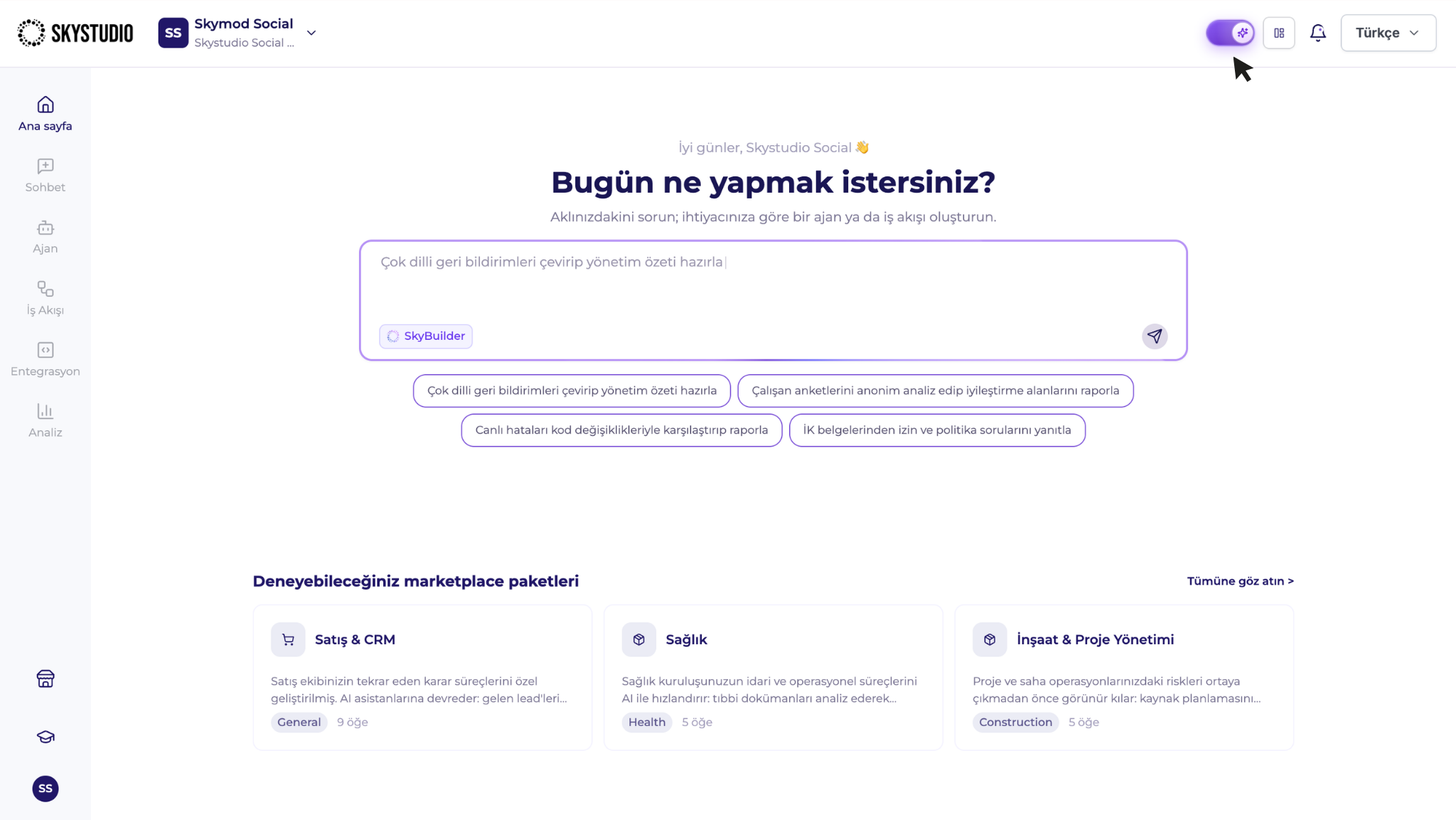
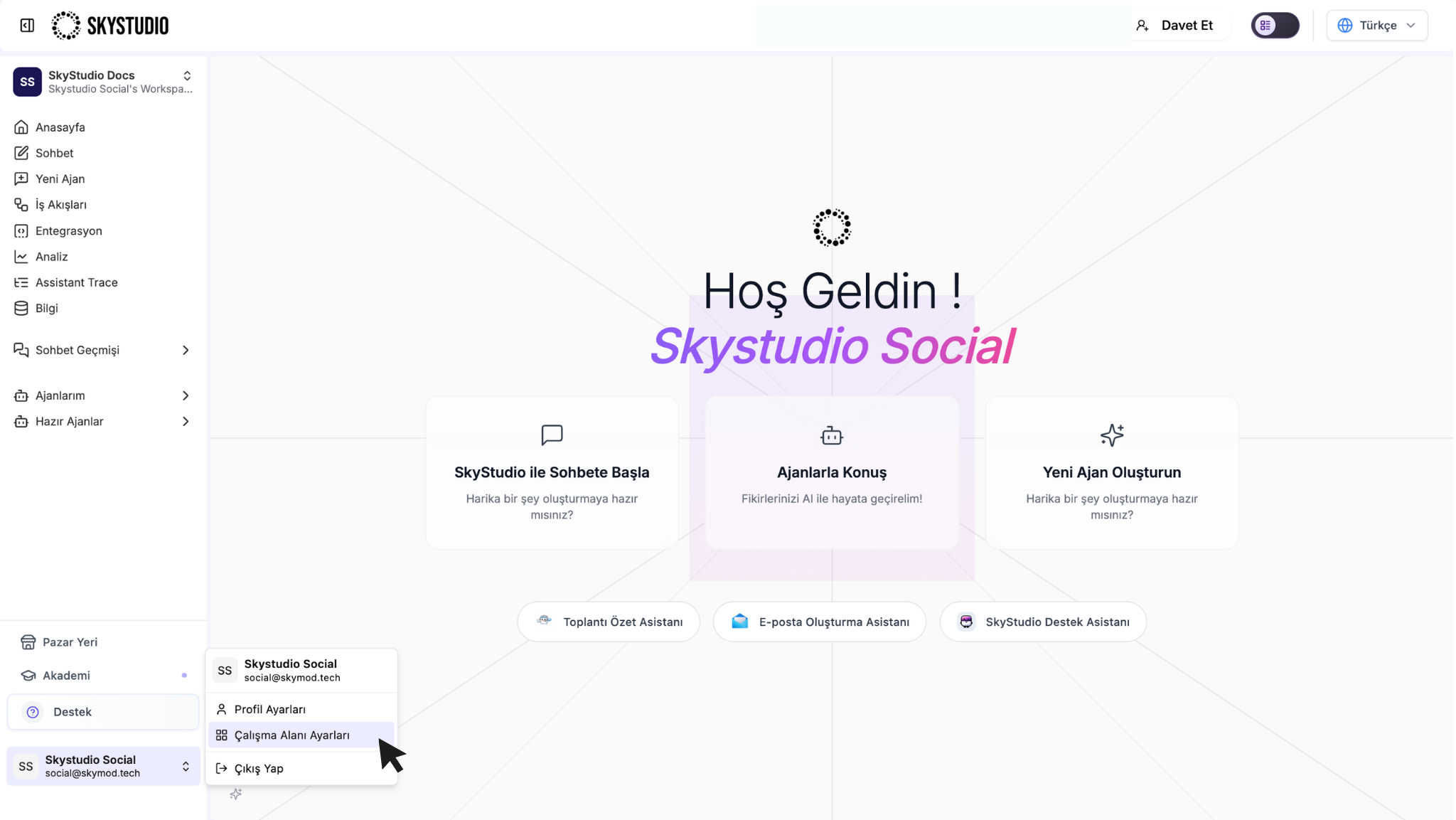
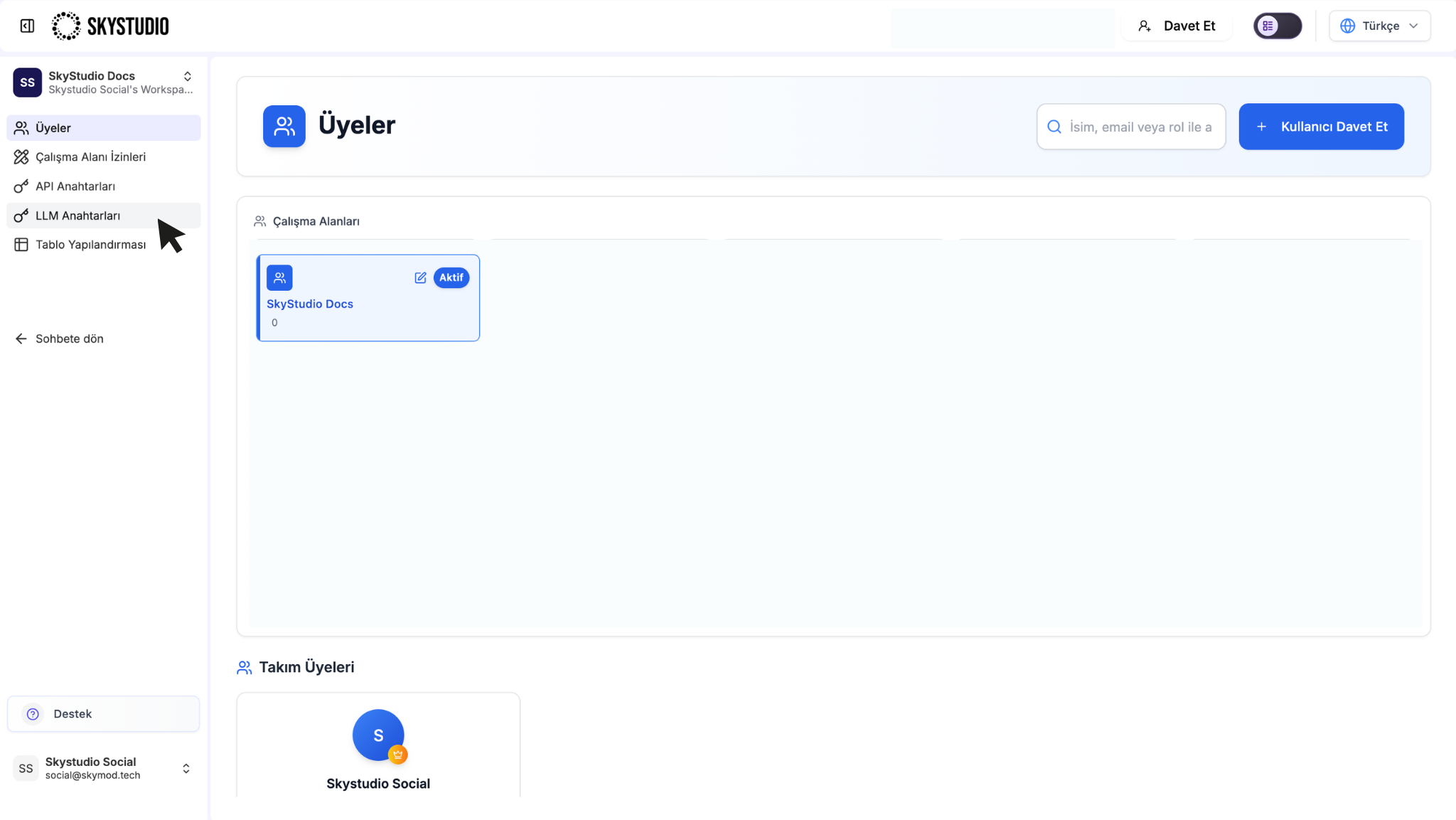
Not: LLM Anahtarları özelliği eski SkyStudio arayüzünde kullanılabilir. Yeni arayüzden sayfanın üst kısmında bulunan Eski UI seçeneğini kullanarak eski arayüze geçiş yapabilirsiniz.
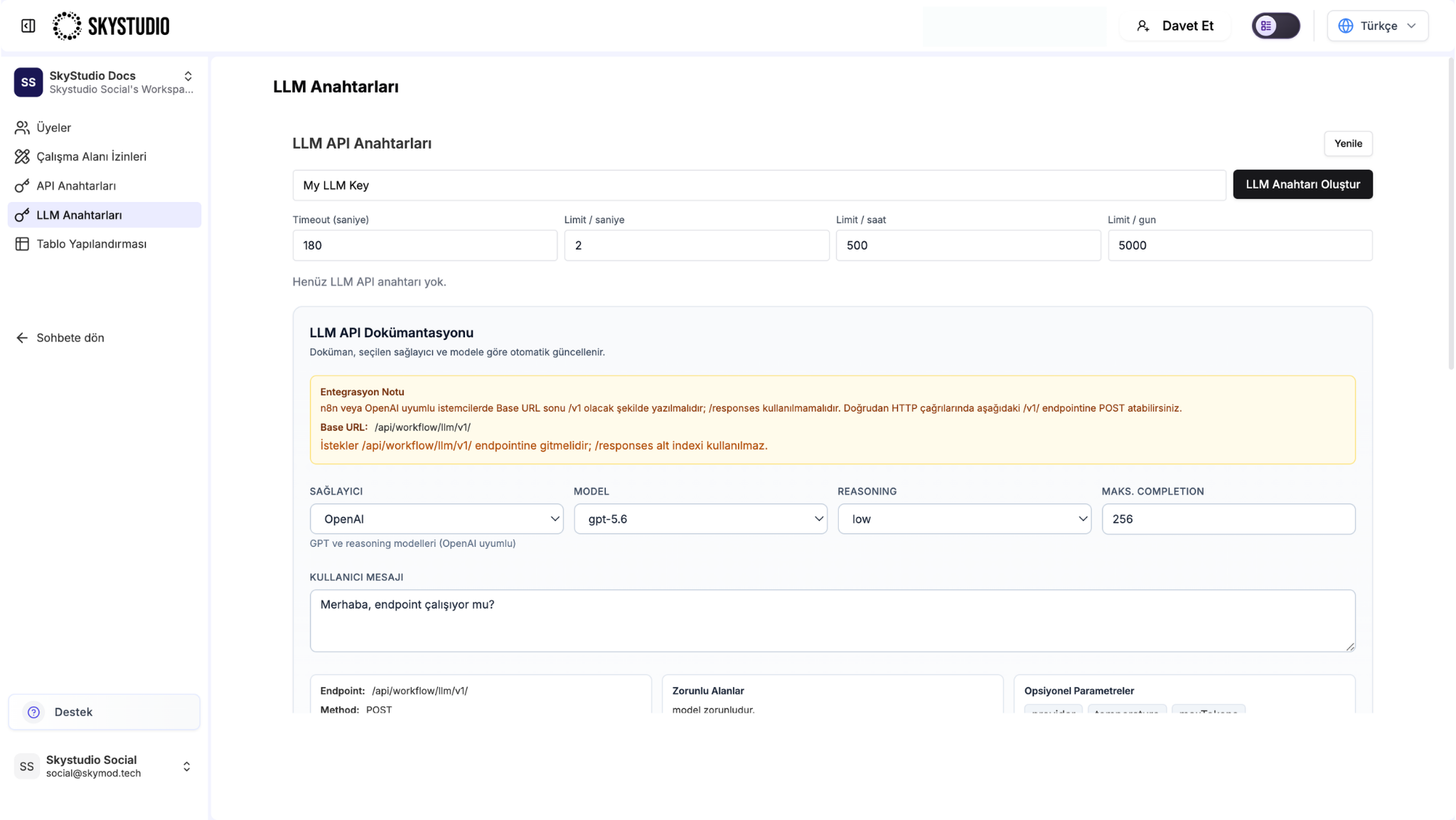
Yeni bir LLM anahtarı oluşturmak için LLM API Anahtarları alanına anahtarınızı tanımlayabileceğiniz bir ad girin.
Anahtar oluşturulmadan önce isteklerin kullanım sınırlarını belirlemek için aşağıdaki ayarlar yapılandırılabilir:
Timeout (saniye): Bir API isteğinin tamamlanması için beklenecek maksimum süreyi belirler.
Limit / saniye: Bir saniye içerisinde anahtar kullanılarak gönderilebilecek maksimum istek sayısını belirler.
Limit / saat: Bir saat içerisinde gönderilebilecek maksimum istek sayısını belirler.
Limit / gün: Bir gün içerisinde gönderilebilecek maksimum istek sayısını belirler.
Gerekli değerleri girdikten sonra LLM Anahtarı Oluştur butonuna tıklayın.
Oluşturulan LLM API anahtarı, API isteklerinde kimlik doğrulama amacıyla kullanılabilir.
Önemli: Oluşturulan anahtarın tamamı yalnızca oluşturulduğu oturumda görüntülenebilir. Anahtarı oluşturduktan sonra kopyalayarak güvenli bir yerde saklayın.
Anahtara ait kullanım limitlerini yeniden düzenlemek için ilgili değerleri değiştirebilir ve Yenile butonunu kullanabilirsiniz.
LLM API Dokümantasyonu bölümü, oluşturduğunuz LLM anahtarını kullanarak SkyStudio üzerindeki LLM modellerine API üzerinden nasıl istek gönderebileceğinizi gösterir.
Bu bölümde kullanmak istediğiniz sağlayıcıyı ve modeli seçebilir, modele ait ayarları yapılandırabilir ve yaptığınız seçimlere göre otomatik olarak oluşturulan API istek örneklerini inceleyebilirsiniz.
LLM API Dokümantasyonu bölümünün hemen altında bulunan Entegrasyon Notu, API entegrasyonunda kullanılacak Base URL ve endpoint yapısı hakkında önemli bilgiler içerir.
Cursor entegrasyonunda aşağıdaki Base URL kullanılmalıdır:
https://skystudio.skymod.tech/api/workflow/llm
Önemli: Cursor'da Base URL alanına bu adresi doğrudan girin ve sonuna /v1 eklemeyin. Cursor gerekli endpoint'i isteğe göre /v1/models, /v1/chat/completions veya /v1/responses olarak otomatik şekilde ekleyebilir.
Doğrudan HTTP çağrılarında ise Base URL üzerine kullanılacak API endpoint'i eklenmelidir. Örneğin Responses API için:
Oluşturduğunuz LLM API anahtarını Cursor üzerinden kullanmak için aşağıdaki adımları izleyin:
Yeni bir LLM anahtarı oluşturun ve anahtarın tamamını oluşturulduğu oturum içerisinde kopyalayın.
Cursor'da Settings → Models → API Keys bölümüne gidin ve anahtarı OpenAI API Key alanına yapıştırın.
Override OpenAI Base URL seçeneğini etkinleştirin.
Base URL alanına aşağıdaki adresi girin:
https://skystudio.skymod.tech/api/workflow/llm
Model listesinden gateway tarafından desteklenen bir model ID'si seçin veya ekleyin. Örneğin:
gpt-5.6
Not: Cursor Base URL alanına /v1 eklemeyin. Cursor gerekli endpoint yollarını Base URL'e otomatik olarak ekleyebilir.
Gateway; /v1/models, /v1/chat/completions ve /v1/responses isteklerinin yanı sıra function/custom tool çağrılarını ve çok adımlı araç sonuçlarını destekler.
Cursor'daki özel API anahtarları, Tab Completion gibi Cursor'a özgü modellerin yerine geçmez.
API isteğini yapılandırmaya başlamak için Sağlayıcı alanından kullanmak istediğiniz LLM sağlayıcısını seçin.
Ardından Model alanından API isteğinde kullanılacak modeli belirleyin.
Seçilen sağlayıcı ve modele göre kullanılabilir model ayarları değişebilir. Desteklenen modellerde Reasoning ve Maks. Completion gibi ek ayarlar görüntülenebilir.
Bu alanlarda yaptığınız seçimler, sayfanın devamında bulunan API istek örneklerine otomatik olarak yansıtılır.
Kullanıcı Mesajı alanına modele göndermek istediğiniz mesajı veya talimatı yazabilirsiniz.
Girilen mesaj, oluşturulan API isteğine otomatik olarak eklenir. Böylece gerçek bir entegrasyon gerçekleştirmeden önce seçtiğiniz model ve ayarlara göre oluşturulacak isteğin yapısını inceleyebilirsiniz.
Zorunlu ve opsiyonel alanlar kullanılan sağlayıcıya ve seçilen modele göre değişiklik gösterebilir. Bu nedenle entegrasyon sırasında dokümantasyon ekranında seçiminize göre gösterilen güncel alanları dikkate alabilirsiniz.
Sağlayıcı, model ve kullanıcı mesajı bilgileri girildikten sonra SkyStudio, seçilen yapılandırmaya uygun API istek örneklerini otomatik olarak oluşturur.
Ekranın alt bölümünde JSON Payload (Otomatik) ve cURL (Otomatik) alanları bulunur.
JSON Payload (Otomatik) alanında API isteğinde gönderilecek JSON gövdesi görüntülenir. Sağlayıcı, model, kullanıcı mesajı veya model ayarlarında yapılan değişiklikler JSON içeriğine otomatik olarak yansıtılır.
cURL (Otomatik) alanında ise aynı isteğin cURL formatındaki karşılığı oluşturulur. Bu örnek içerisinde endpoint, HTTP metodu, gerekli başlıklar ve istek gövdesi birlikte yer alır.
Her iki alanda bulunan Kopyala seçeneğini kullanarak oluşturulan örnekleri kopyalayabilir ve kendi uygulamanızdaki entegrasyonlarda kullanabilirsiniz.
Örnek Response alanında API isteği sonucunda dönebilecek örnek yanıt yapısı görüntülenir.
Bu bölüm, API çağrısının ardından model tarafından oluşturulan içeriğin yanıt içerisinde nasıl döndüğünü incelemenizi sağlar.
İstek ve yanıt yapıları kullanılan sağlayıcıya, modele ve yapılandırılan model ayarlarına göre değişiklik gösterebilir. Entegrasyon geliştirirken LLM API Dokümantasyonu ekranında seçiminize göre oluşturulan güncel örnekleri kullanabilirsiniz.
Cursor veya başka bir istemci üzerinden bağlantı sırasında hata alınması durumunda öncelikle Base URL yapılandırmasını kontrol edin.
Özellikle Cursor'da Base URL'in sonuna manuel olarak /v1 eklenmesi, Cursor'ın gerekli endpoint yolunu tekrar eklemesi nedeniyle hatalı bir URL oluşmasına neden olabilir.
Resource not found benzeri bir hata alınması durumunda:
Cursor'daki Override OpenAI Base URL ayarını kontrol edin.
Base URL'in aşağıdaki şekilde tanımlandığından emin olun:
https://skystudio.skymod.tech/api/workflow/llm
Base URL'in sonunda /v1, /v1/responses veya /v1/chat/completions bulunmadığını doğrulayın.
Kullanılan model ID'sinin gateway tarafından desteklendiğini kontrol edin.
Not: Sorun devam ederse LLM API Dokümantasyonu ekranındaki Quick troubleshooting bölümünde gösterilen güncel yapılandırma bilgilerini kontrol edin.
Oluşturduğunuz LLM anahtarını, harici uygulama veya servislerden SkyStudio LLM API'sine gönderilen isteklerde kimlik doğrulama amacıyla kullanabilirsiniz.
API çağrısı oluştururken anahtarınızı Authorization başlığına Bearer Token olarak ekleyin.
Authorization: Bearer <YOUR_LLM_API_KEY>
İsteğinizi oluşturmak için LLM API Dokümantasyonu bölümünde sağlanan JSON Payload veya cURL örneklerinden yararlanabilirsiniz. Kullanmak istediğiniz sağlayıcı ve modeli seçtikten sonra oluşturulan örneği kopyalayarak kendi uygulamanıza uyarlayabilirsiniz.
Doğrudan Responses API çağrısı gerçekleştirilecekse istek aşağıdaki endpoint'e gönderilir:
Oluşturulan LLM anahtarları LLM Anahtarları ekranından yönetilebilir.
Her anahtarın yanında anahtarın mevcut durumunu gösteren Durum ve anahtarın en son ne zaman kullanıldığını gösteren Son kullanım bilgileri bulunur. Kullanılabilir durumdaki anahtarlar Aktif olarak görüntülenir. Anahtar henüz kullanılmamışsa Son kullanım alanında - görüntülenebilir.
Anahtarın yanında bulunan göz ikonunu kullanarak anahtarı görüntüleyebilir, kopyalama ikonunu kullanarak anahtarı kopyalayabilirsiniz.
Anahtar için belirlenen istek limitlerini değiştirmek istediğinizde ilgili değerleri güncelleyebilir ve Yenile seçeneğini kullanarak değişiklikleri uygulayabilirsiniz.
Bir LLM anahtarına artık ihtiyaç duyulmuyorsa ilgili anahtarın yanında bulunan İptal Et butonunu kullanabilirsiniz.
Kullanımda olan bir anahtar iptal edildiğinde bu anahtarı kullanan API entegrasyonları çalışmayacağından, iptal işlemi öncesinde anahtarın kullanıldığı uygulamaları kontrol etmeniz önerilir.
Önemli: LLM API anahtarınızı güvenli bir şekilde saklayın ve yetkisiz kişilerle paylaşmayın. Anahtarı herkese açık kaynak kodlarında veya kullanıcıların erişebileceği istemci tarafı uygulamalarda doğrudan kullanmayın.